
scibus:notes_de_bas_de_page
1) Préparation document :
- créer un document scribus
- créer un bloc de texte
- insérer texte
2) Préparation des styles de texte :
- créer un style de paragraphe pour le texte de labeur (édition > styles > styles de paragraphe > nouveau)
- créer un style de caractère pour le marqueur de notes de bas de page qui apparaitra dans le texte (édition > styles > styles de caractères > nouveau)
- aussi possibilité de créer un style de paragraphe pour le contenu des notes.
3) Préparation du style des notes dans le texte :
- créer un style de notes pour gérer l'affichage des notes dans le texte (édition > Styles de notes)
- une fenêtre apparaît pour déterminer comment va s'afficher les notes dans le texte :
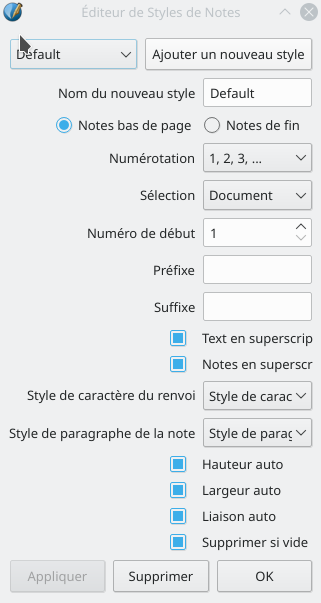
- nommer le style de la note;
- choisir si les blocs textes de notes apparaissent à la fin de la page ou du doc;
- sélectionner document pour que la numérotation suivent sur l'ensemble du document (sélectionner page si on veut que la numérotation reviennent à zéro à chaque début de page);
- choisir un suffixe si besoin (attention : apparaît dans le texte courant);
- attribuer les styles de paragraphe et caractère créer précédemment pour l'apparition des notes dans le texte courant;
4) Revenir dans le texte pour insérer une note :
- insérer une note à l'endroit souhaité dans le texte (clic droit > insérer un renvoi > notes de bas/fin de page )
- un bloc texte rouge correspondant au contenu des notes apparaît en fin de page ou fin de doc (il ne se déroule pas, il est nécessaire de double-cliquer dessus pour le développer dans un bloc texte à part)
- observation : chaque bloc texte qui a des notes attribuées apparaît en rouge avec un point jaune en bas à droite, utile pour bien vérifier que tout les blocs textes sont pris en compte dans la numérotation.
- dans le bloc texte dédiée au contenu des notes : Traiter le texte comme bon vous semble, juste bien veiller à garder la numérotation ( nécessaire pour être reconnue en tant que notes).
5) Gérer les notes :
- Comprendre : quand on crée une note comme cela, on crée un renvoi c'est une sorte de marqueur qui indique à scribus qu'il y a une note numérotée dans le texte.
- voir les renvois existants (édition > renvois)
- une boite de dialogue apparaît, avec un menu déroulant intitulé Notes de renvois.
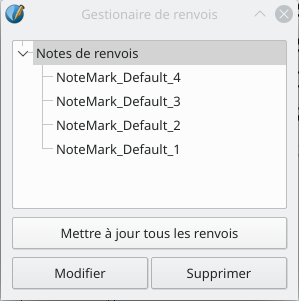
- modifier le texte d'une note : sélectionner la note et cliquer sur modifier, cela amène directement au bon endroit dans le docuement pour changer le contenu de la note.
- supprimer une note : sélectionner la note à supprimer et cliquer sur supprimer, puis mettre à jour tous les renvois. Cela remet la bonne numérotation sur toutes les notes en tenant compte de la suppression.
Bon à savoir : si l'on rajoute une note dans le texte, la numérotation se réajuste automatiquement.
et voilà vous savez tout ! good luck
scibus/notes_de_bas_de_page.txt · Dernière modification : de chloe_listrat